

In questo tutorial vedremo tutte le opzioni che abbiamo sul nostro Mac per impostare la lingua migliore. Se usi sempre la stessa lingua, puoi imparare ciascuna delle opzioni disponibili in macOS. Ma se, al contrario, usi più lingue, la tua lingua madre, ma una seconda lingua per comunicare al lavoro o con gli amici, ti mostreremo gli aggiustamenti che devi effettuare.
Scegliere la lingua giusta per il Mac è molto importante , almeno per lo spagnolo, perché una scelta errata impedisce di eseguire funzioni comuni come digitare il simbolo @, che risulta disallineato.
Come selezioniamo la lingua in macOS?
La prima cosa da configurare è la lingua del sistema operativo e, successivamente, la lingua che si desidera utilizzare per scrivere sul Mac, nota come lingua di input . La lingua del sistema operativo e la lingua di input non devono necessariamente coincidere . Ad esempio, possiamo selezionare lo spagnolo come lingua del sistema operativo e scegliere l'inglese o il francese, se dobbiamo scrivere testi in queste lingue.
Come si cambia la lingua del sistema operativo?
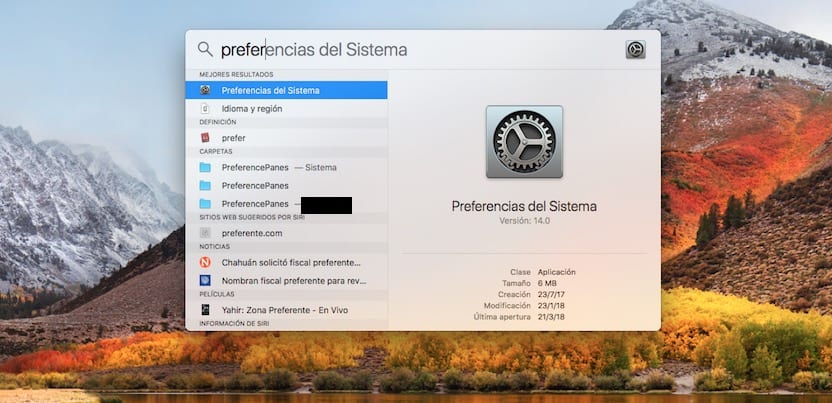
Su un Mac, tutte le impostazioni di sistema si trovano in Preferenze di Sistema . Anche se sei un utente inesperto, puoi accedere a queste opzioni perché sono molto intuitive. Per accedere a Preferenze di Sistema:
- E 'meglio richiamalo con sportlight, premendo Cmd + spazio.
- Nel bar che appare, digita Preferenze di Sistema.
- Eventualmente, prima di finire di scrivere il testo, l'applicazione che riconoscerai con l'estensione simbolo di un ingranaggio.
- Fare clic sull'applicazione e si aprirà.
Il passo successivo consiste nell'accedere all'icona Lingua e area geografica , identificata nel sistema da una bandierina blu. Se si desidera ripetere l'operazione, sfruttando le funzionalità di produttività di macOS, è possibile digitare nella casella in alto a destra dell'app Lingua . L'immagine risulterà meno ombreggiata nelle aree in cui si trova una funzione correlata al testo specificato , in questo caso la lingua.
Dopo aver cliccato su Lingua e area geografica, viene visualizzata la schermata principale di selezione della lingua . A sinistra, vedrai le lingue più comuni selezionate su questo Mac. In questo caso, è normale che sia visualizzata solo la lingua corrente. Se per qualsiasi motivo desideri cambiarla:
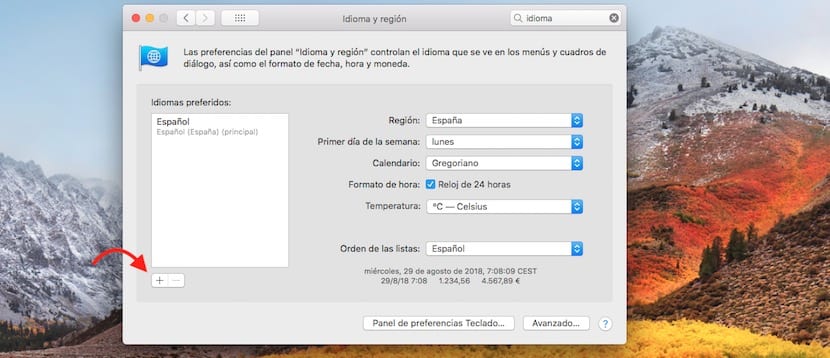
- Dobbiamo solo fare clic sul segno "+" , che si trova in fondo.
- Quindi si aprirà un nuovo menu, dove il file Lingue disponibili.
- Guarda attentamente, perché troviamo le lingue con tutte le loro varianti, ad esempio lo spagnolo ce ne sono più di 10 diverse.
- Dopo averlo selezionato, macOS ci chiede se vogliamo cambiare la lingua principale del Mac da quello selezionato o continuare a utilizzare quello corrente. Scegliamo quello desiderato e accettiamo.

Dobbiamo tenere presente che il cambio di lingua influisce non solo sulla scrittura, ma anche sull'intera nomenclatura di quella lingua, compresa l'espressione di numeri, date, struttura del calendario e temperatura. macOS applica la nomenclatura predefinita di quella lingua. Ad esempio, se scegliamo lo spagnolo (Spagna), verrà visualizzato:
- Regione: Spagna: l'ora prescelta sarà la Spagna peninsulare.
- Il primo giorno della settimana: Lunedì - come mostrato nei calendari locali.
- Calendario: Gregoriano - il più frequente nella lingua spagnola.
- Temperatura: Centigrado.
Tuttavia, possiamo regolare uno qualsiasi dei parametri sopra descritti in base alle nostre preferenze.
Come cambio la lingua della tastiera del Mac?
Senza uscire dalla finestra precedente, troviamo in basso un pulsante con la scritta " Pannello delle preferenze della tastiera...". Cliccandoci sopra possiamo cambiare la sorgente di input della tastiera, ovvero la lingua in cui digitiamo.
Tuttavia, se ci troviamo sul desktop e desideriamo accedere alla Sorgente di input da tastiera , dobbiamo aprire le Preferenze di Sistema, come descritto nella sezione relativa alle impostazioni della lingua del sistema operativo. Quando ci troviamo nella schermata principale delle Preferenze di Sistema:
- Premere tastiera.
- Nella colonna di sinistra, troverai di nuovo la lingua / e con cui puoi scrivere.
- Se vuoi aggiungerne uno, fai clic sul segno "+" e un elenco di tutte le tastiere disponibili apparirà in una nuova finestra
- In basso, a cercatore. Puoi usarlo se necessario.
- Una volta trovato, selezionalo e apparirà sul file Caratteri tastiera disponibili.
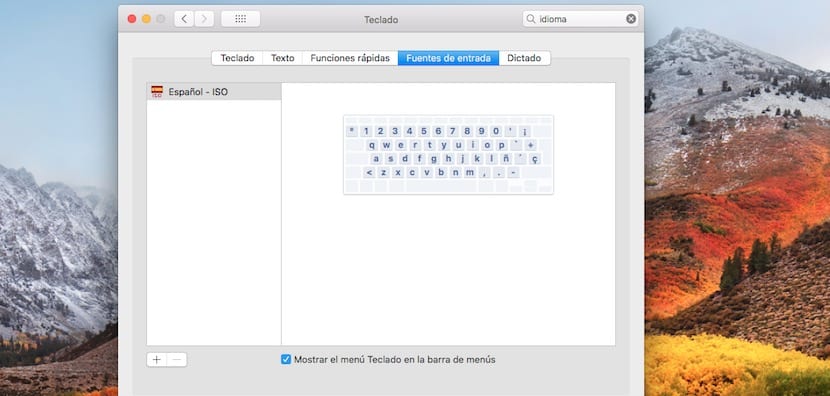
Infine, troverai altre due funzioni in basso.
- Mostra la tastiera nella barra dei menu: che ci mostrerà un simbolo con la lingua selezionata. Ciò è particolarmente utile quando cambiamo lingua regolarmente. D'altra parte, consente di attivare la tastiera su schermo e gli emoji Apple.
- Passa automaticamente alla sorgente di input di un documento: macOS è in grado di rilevare la lingua con cui scriviamo e vi passa automaticamente.
Infine, tornando all'inizio dell'articolo, se non selezioniamo Spagnolo – ISO , non saremo certamente in grado di contrassegnare simboli come: chiocciole, accenti, trattini e così via.
Spero che questo tutorial sia stato di tuo gradimento e, se lo desideri, lascia i tuoi commenti in fondo a questo articolo.
Indice